
Open Camera
Mark HarmanFotografie
4,0576.00 Recenze
- Verze
- 1.56.2
- Instalace
- 100.00M
- Věkové hodnocení
- PEGI 3
Snímky obrazovky
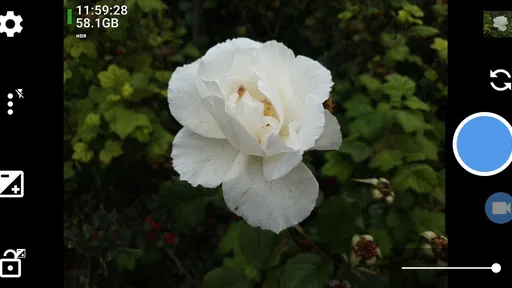
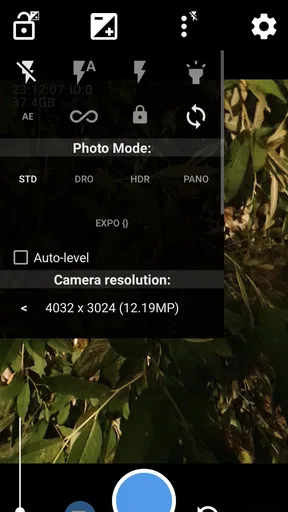
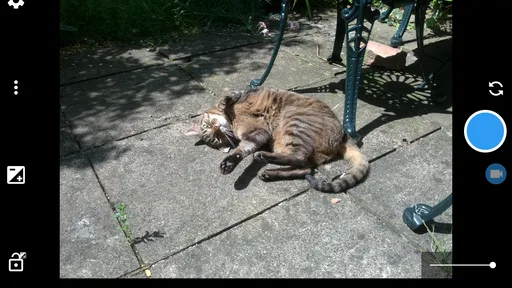
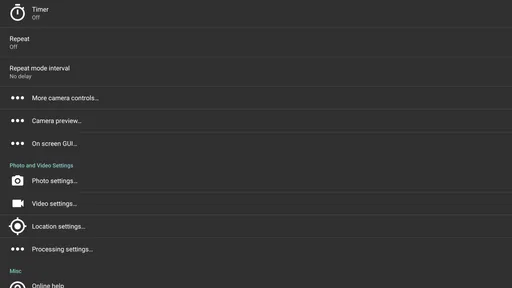
Naše recenze aplikace Open Camera
 Analýzu připravil Appyee
Když vybírám aplikaci na focení, nejde mi jen o počet tlačítek. Zajímá mě také, jestli můžu před pořízením snímku rozumět tomu, co telefon právě dělá, a jestli mám nad výsledkem dostatečnou kontrolu. Open Camera je fotografická aplikace od Marka Harmana, která míří na uživatele, jimž výchozí fotoaparát připadá příliš omezený. Je zdarma a její hodnocení 4,1 z 287 tisíc hodnocení naznačuje, že oslovuje široké publikum, ale osobně bych ji nebral jako automaticky lepší náhradu fotoaparátu od výrobce. Její hlavní hodnota je možnost volby: můžete zůstat u automatického focení, nebo se postupně pustit do nastavení.
Pro koho dává smysl další fotoaparát
Jestli běžně otevřete fotoaparát, vyfotíte oběd a dál nad nastavením nepřemýšlíte, výchozí aplikace vám může vyhovovat víc. Bývá přizpůsobená konkrétnímu telefonu a její zpracování obrazu může být příjemnější bez jakéhokoli nastavování. Open Camera bych zvažoval hlavně tehdy, když chcete mít přímější přístup k ovládacím prvkům nebo když se chcete učit, jak volby expozice ovlivňují výsledek.
To je také její důležitý kompromis: další nastavení nepřinášejí automaticky lepší fotografie. V protisvětle může rychlá automatika zachránit moment, zatímco ruční experimentování vás připraví o správnou chvíli. A na telefonu, kde některé ovládací prvky nejsou dostupné nebo se chovají jinak, než čekáte, může být přínos menší. Proto bych ji nejdřív vyzkoušel vedle vestavěné aplikace a rozhodl se podle výsledků na vlastním zařízení, ne podle toho, kolik možností vidím v nabídce.
Funkce, které stojí za to vyzkoušet
První věcí, kterou si na Open Camera všimnete, je její minimalistické a přehledné rozhraní. Na první pohled možná nevypadá jako něco zvláštního, ale když se ponoříte hlouběji, zjistíte, že je to plné užitečných funkcí. Ať už jste amatérský fotograf nebo jen nadšenec, který chce zlepšit své fotografie, tato aplikace má něco pro každého.
Ruční ovládání
Jednou z hlavních předností Open Camera je možnost ručního ovládání. Můžete si pohrát s ISO, vyvážením bílé, expozicí a dalšími parametry, což vám dává úplnou kontrolu nad tím, jak vaše fotky vypadají. Je to podobné, jako mít zrcadlovku přímo ve vašem telefonu. Pokud jste někdy chtěli experimentovat a naučit se něco nového o fotografii, je to skvělá příležitost.
Začněte malou změnou
Ruční volby používám nejraději tehdy, když mám konkrétní problém, ne jen proto, že jsou po ruce. U interiérového snímku, na kterém automatika mění barvy mezi jednotlivými záběry, může být užitečné zkusit pevné vyvážení bílé. Když fotím nehybný předmět při slabším světle, úprava ISO může ukázat, proč vyšší citlivost často znamená více obrazového šumu. Nejde o univerzální recept: každý telefon má vlastní snímač a dostupné možnosti, takže je lepší udělat dva zkušební snímky a porovnat je na větším displeji.
Praktická pomůcka je změnit vždy jen jeden parametr. Když současně upravíte expozici, citlivost i vyvážení bílé, těžko poznáte, která změna pomohla. Open Camera tak může posloužit jako jednoduché učební prostředí, ale není náhradou za světlo, stabilní držení telefonu ani dobrý okamžik. U pohybujících se dětí nebo domácích mazlíčků bych dal přednost rychlému automatickému záběru před snahou doladit každou hodnotu.
Také je dobré rozlišovat mezi možností nastavení a skutečným přístupem k němu. To, co můžete ručně měnit, závisí na telefonu a jeho podpoře; ne každý přístroj zpřístupní totožné ovládání. Pokud po instalaci určitou volbu nevidíte, nejde o důkaz, že jste něco přehlédli. Berte aplikaci jako cestu k ovládacím prvkům, které konkrétní zařízení nabízí, ne jako slib, že se každý telefon promění v profesionální fotoaparát.
Automatizace a chytré funkce
Pro ty, kteří nemají čas nebo chuť se zabývat ručními nastaveními, Open Camera nabízí celou řadu automatických funkcí. Detekce obličeje, automatické zaostřování, a dokonce i automatická stabilizace obrazu. Tyto funkce vám pomohou získat ostré a kvalitní snímky bez velké námahy. Aplikace je také schopna zaznamenávat video ve vysokém rozlišení, což je skvělé pro zachycení důležitých okamžiků ve vašem životě.
Každodenní focení bez zbytečného nastavování
Představte si obyčejnou situaci: na procházce zahlédnete zajímavou scénu, ale světlo se rychle mění. V takovou chvíli oceníte možnost nechat zaostření a expozici na automatice a soustředit se na kompozici. Podobně se hodí rozpoznávání obličeje při rodinné fotografii, pokud telefon a zvolený režim tuto funkci podporují. Pro jednorázový snímek nemusíte předem studovat každou nabídku; důležité je vědět, kde najdete spoušť a jak se vrátit k běžnému automatickému chování.
Video je další důvod, proč aplikaci zkusit, ale vysoké rozlišení samo o sobě nezaručí pěkný záznam. Při natáčení z ruky pomáhá klidné držení, krátké záběry a kontrola zvuku. Stabilizace může snížit chvění, její dostupnost i výsledek ale závisí na telefonu. Před důležitou událostí bych natočil krátký test a přehrál ho se zvukem: tak zjistíte, zda je obraz dostatečně plynulý a zda mikrofon zachycuje to, co potřebujete.
Ve srovnání s běžnou aplikací fotoaparátu nabízí Open Camera alternativní cestu k focení, nikoli zaručeně lepší zpracování každé scény. Výchozí aplikace může být pohodlnější pro rychlé portréty nebo režimy, které výrobce telefonu zvlášť vyladil. Open Camera dává větší smysl tomu, kdo chce zkoumat nastavení a mít po ruce různé způsoby práce. Některým uživatelům může vyhovovat přepínat mezi oběma aplikacemi podle situace, místo aby se snažili najít jedinou univerzální volbu.
Další šikovné nástroje
Aplikace přichází s několika dalšími funkcemi, které stojí za zmínku. Například podpora pro externí mikrofony je skvělá pro vloggery nebo ty, kteří chtějí zajistit lepší kvalitu zvuku ve svých videích. Další užitečnou funkcí je možnost časovače a intervalového snímání, což vám umožní vytvářet úžasné time-lapse videa nebo si jednoduše udělat skupinovou fotku, aniž byste museli spěchat k fotoaparátu.
Časovač a intervalové snímání v praxi
Časovač se hodí nejen na skupinové fotografie. Telefon můžete opřít o pevnou plochu, zkontrolovat záběr a přejít na své místo bez spěchu. Při tomto postupu je užitečné předem zkontrolovat, zda se objektiv nezakrývá a zda se telefon po stisknutí spouště nehýbe. Pro fotografování sebe sama je to spolehlivější než natahovat ruku k telefonu, ale stále záleží na stabilním umístění a světle.
Intervalové snímání má jiné využití: zachycuje opakující se změnu v čase, takže se hodí například na pohyb oblohy nebo pomalu probíhající domácí činnost. Než necháte telefon pořizovat sérii, promyslete si, kam se uloží snímky a zda má zařízení dost energie a volného prostoru. Dlouhé fotografování také znamená, že telefon musí zůstat na místě. Pro jednorázový rychlý záběr je tento režim zbytečný; jeho smysl se projeví až tehdy, když máte jasný plán, co chcete časově zachytit.
U externího mikrofonu bych před natáčením ověřil celý řetězec: zda telefon dané příslušenství rozpozná, zda se zvuk skutečně zaznamenává z něj a jestli poloha mikrofonu zachytí hlas čistě. To je důležité zejména u mluveného videa, kde šum a vzdálenost od mluvčího mohou výsledek pokazit víc než samotné nastavení obrazu. Krátká zkouška před delším záznamem vám ušetří nepříjemné překvapení při střihu.
Důvěra a vlastní kontrola
U fotoaparátu je přirozené ptát se, co se děje se snímkem, protože často zachycuje lidi, domov nebo citlivé dokumenty. Já při rozhodování odděluji to, co mohu přímo ovládat při používání, od toho, co by vyžadovalo znalost konkrétních pravidel zpracování dat. Nechci si domýšlet závěry jen podle názvu aplikace nebo jejího rozhraní. Praktický přístup je používat systémová nastavení telefonu, věnovat pozornost oprávněním, která zařízení při instalaci či používání zobrazuje, a ponechat aplikaci jen přístupy, které jsou pro zvolenou činnost potřeba.
Před fotografováním něčeho soukromého se vyplatí zkontrolovat, kam se snímky ukládají a kdo má přístup k telefonu či jeho galerii. To není výhoda ani nevýhoda jedné konkrétní aplikace, ale užitečný návyk při práci s fotoaparátem obecně. Pokud telefon používá více lidí, zvažte také, zda chcete, aby měli přístup k pořízeným záznamům. A když potřebujete zachytit dokument, který obsahuje osobní údaje, pořiďte snímek jen tehdy, máte-li pro něj jasné využití.
Samotné množství uživatelů není náhradou za osobní posouzení, ale ukazuje, že jde o známou volbu: aplikace má přes 100 milionů instalací a PEGI 3. V katalogu je vedená jako bezplatná, její aktuální verze je 1.56.2 a pro její instalaci je potřeba Android 6.0 nebo novější. Vývojářem je Mark Harman; aplikace vyšla 17. října 2013. Tyto informace vám pomohou posoudit základní dostupnost, nikoli předpovědět, jak se bude chovat právě na vašem modelu telefonu.
Častá otázka je, zda má smysl ji instalovat, když už telefon fotoaparát má. Moje odpověď je: zkuste ji, pokud vám chybí konkrétní ovládání, například ruční úprava expozice nebo intervalové snímání; pokud jste se stávající aplikací spokojení, není důvod měnit návyk jen kvůli dalším nabídkám. Jiný fotoaparát bych volil také tehdy, když je pro vás zásadní konkrétní zpracování obrazu výrobce nebo potřebujete nástroje, které ve vašem zařízení Open Camera nenabízí.
Bezplatná a bez reklam
Jednou z největších výhod aplikace Open Camera je, že je zcela zdarma a bez reklam. To znamená, že se nemusíte obávat otravných vyskakovacích oken nebo placení za prémiové funkce. Vše, co aplikace nabízí, máte k dispozici bez jakýchkoliv omezení, což je v dnešní době u tak kvalitní aplikace opravdu vzácnost.
Právě absence zjevného obchodního tlaku v samotném focení může působit příjemně, ale u důvěry se držím toho, co skutečně vidím a co mohu ovládat. Bezplatné používání samo o sobě nevysvětluje, jak se nakládá s každým typem dat, a není důvod z něj vyvozovat širší sliby. Pokud je pro vás způsob práce s osobními údaji zásadním kritériem, projděte si dostupné informace o aplikaci a oprávnění přímo v telefonu ještě před tím, než ji začnete používat na soukromé záběry.
Pro začátečníka může být nabídka voleb zpočátku méně samozřejmá než v aplikaci navržené kolem jediného velkého tlačítka. Doporučuji začít automatickým režimem a postupně si vyzkoušet jednu změnu, například časovač nebo korekci expozice. Zkušenější uživatel zase může ocenit, že nemusí pokaždé přistupovat ke všemu ručně: užitečná aplikace není ta s nejdelším seznamem funkcí, ale ta, jejíž možnosti dokážete využít bez zdržování.
Komu bych ji doporučil a komu ne
Open Camera bych doporučil uživateli Androidu, který chce lépe rozumět focení, fotografuje statické předměty, používá časovač nebo si občas natáčí video s externím mikrofonem. Hodí se také lidem, kteří rádi zkoušejí různé postupy a nevadí jim krátké testování před důležitým záběrem. Její výhodou není to, že za vás vždy vybere nejlepší výsledek, ale že vám nabízí víc prostoru rozhodovat se podle situace.
Naopak bych ji nepovažoval za nutnou instalaci pro někoho, kdo chce pouze co nejrychleji vyfotit každodenní moment a je spokojený s automatickými výsledky telefonu. Není ani zkratkou k profesionálním snímkům: limity objektivu, snímače, světla a podpory telefonu zůstávají. Pokud vás ruční nastavení spíš rozptylují, nebo potřebujete specifický režim dostupný jen ve fotoaparátu výrobce, může být pohodlnější zůstat u něj.
Zkrátka a dobře, pokud hledáte aplikaci, která vám umožní posunout vaši mobilní fotografii na novou úroveň, Open Camera je přesně to, co potřebujete. Je to jednoduché, snadno ovladatelné a přitom velmi výkonné. Ať už chcete experimentovat s ručními nastaveními nebo jen potřebujete spolehlivou aplikaci pro každodenní focení, je to volba, kterou nebudete litovat.
Takže co na to říkáte? Jestliže jste připraveni posunout své fotografické dovednosti na další úroveň, neváhejte a stáhněte si Open Camera ještě dnes. Uvidíte, že je to jedna z těch aplikací, které si zamilujete a budete ji používat znovu a znovu.
Opatrný závěr po vyzkoušení možností
Za sebe bych začal jednoduchým porovnáním: pořiďte stejnou scénu vestavěným fotoaparátem i Open Camera a prohlédněte si fotografie při běžném zvětšení, ne jen na náhledu. Všímejte si, zda je pro vás důležitější rychlost, barvy, ovládání nebo konzistence výsledků. Tak zjistíte, zda vám další volby skutečně pomáhají, nebo jen přidávají práci.
Moje doporučení je tedy podmíněné, ale pozitivní. Jako bezplatný fotografický nástroj má Open Camera smysl pro každého, kdo chce zkusit ruční ovládání, časovač, intervalové snímání či práci s externím mikrofonem. Nemusíte používat všechny funkce a nemusíte opustit výchozí aplikaci. Nainstalujte ji kvůli konkrétní potřebě, ověřte si chování na svém telefonu a ponechte si ji, pokud vám její větší míra kontroly v praxi ušetří čas nebo zlepší výsledky.
Závěr
Přednosti aplikace Open Camera
- Otevřený zdroj a zdarma k použití.
- Podporuje RAW formát pro profesionály.
- Manuální kontrola expozice a ISO.
- Rychlé a intuitivní uživatelské rozhraní.
- Možnost geotaggingu fotografií.
Omezení aplikace Open Camera
- Některé funkce vyžadují Android 5+.
- Může být složitější pro začátečníky.
- Občasné problémy s kompatibilitou.
- Některé funkce chybí u starších zařízení.
- Žádná podpora pro cloud zálohování.
Podobné tipy v této kategorii
Zobrazit vše
Fotky Google
Google LLC4,3

Galerie
Google LLC3,8

Picsart Photo and Video Editor
PicsArt, Inc.3,8

B612 AI Photo&Video Editor
SNOW Corporation3,9

BeautyPlus - Retouch, Filters
PIXOCIAL TECHNOLOGY (SINGAPORE) PTE. LTD.4,4

Remini - AI Photo Enhancer
Bending Spoons4,0
Často kladené otázky
Je Open Camera zdarma k použití?
Ano, Open Camera je zcela zdarma aplikace, kterou si můžete stáhnout a používat bez jakýchkoli skrytých poplatků. Neobsahuje žádné reklamy, což poskytuje čistý a nerušený uživatelský zážitek. Aplikace je open-source, což znamená, že komunita přispívá k jejímu vývoji.
Podporuje aplikace Open Camera manuální nastavení?
Ano, Open Camera nabízí širokou škálu manuálních nastavení. Můžete upravovat expozici, ISO, zaostření a vyvážení bílé. Tato funkce je ideální pro uživatele, kteří chtějí mít větší kontrolu nad svými fotografiemi a videi, podobně jako na profesionálních fotoaparátech.
Je Open Camera kompatibilní se všemi zařízeními?
Open Camera je navržena tak, aby byla kompatibilní s většinou Android zařízení. Nicméně některé funkce mohou být omezené v závislosti na specifikacích vašeho telefonu. Doporučuje se zkontrolovat kompatibilitu konkrétních funkcí s vaším zařízením před stažením.
Jaké jsou hlavní výhody Open Camera oproti vestavěným fotoaplikacím?
Open Camera nabízí pokročilé funkce, které běžné vestavěné aplikace často postrádají, jako jsou manuální ovládání a podpora pro formát RAW. Navíc je aplikace bez reklam a open-source, což znamená, že komunita může přidávat nové funkce a vylepšení.
Jaké formáty fotografií Open Camera podporuje?
Open Camera podporuje několik formátů fotografií, včetně JPEG a RAW (DNG). Formát RAW je obzvláště užitečný pro fotografy, kteří chtějí mít větší flexibilitu při úpravách svých snímků, protože zachovává více detailů a informací než formát JPEG.
